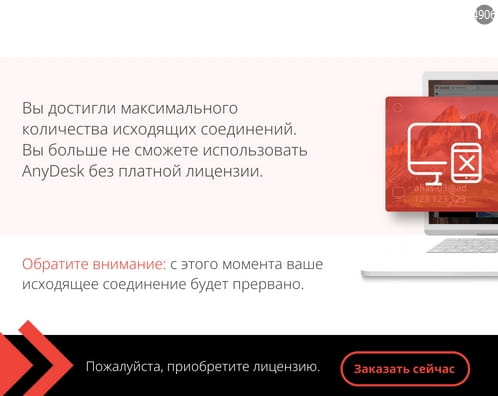
В новых версиях AnyDesk при использовании даже для личных целей может появляться сообщение с предложением купить лицензию и запускаться таймер обратного отсчёта.
Чтобы убрать это ограничение и получить новый ID, можно очистить сохранённые данные программы.
1. Полное закрытие AnyDesk
-
Если AnyDesk запущен — закройте его.
-
Проверьте значок в трее (правый нижний угол, возле часов).
Найдите красный значок AnyDesk → ПКМ → Выход.
2. Удаление данных в ProgramData
-
Откройте «Проводник».
-
Введите в адресной строке:
%ProgramData% -
Откроется папка:
C:\ProgramData\ -
Найдите папку AnyDesk и удалите всё её содержимое.
3. Удаление данных в AppData
-
В «Проводнике» введите:
%AppData% -
Откроется папка:
C:\Users\<Ваш_пользователь>\AppData\Roaming -
Найдите папку AnyDesk и откройте её.
Если хотите сохранить список подключений:
-
Найдите файл user.conf и скопируйте его в другое место (например, на рабочий стол).
-
Удалите все файлы в папке AnyDesk (кроме user.conf, если его решили сохранить).
4. Запуск и восстановление контактов
-
Запустите AnyDesk — программа создаст новый ID.
-
Если вы сохраняли user.conf:
Закройте AnyDesk так же, как в п.1.
Снова откройте папку AnyDesk из п.3 и вставьте сохранённый user.conf с заменой.
Теперь можно пользоваться AnyDesk без ограничений!